Entre los periféricos que usamos diariamente a la hora de ponernos frente a un ordenador, sin duda el teclado es el más importante, es el que se usa para introducir la información, bien con las teclas alfanuméricas, bien con otras que realizan diversas funciones concretas. Además, para hacer más sencillo el trabajo, para acceder a algunas de estas tareas existen los llamados atajos de teclado, combinaciones de teclas que activan directamente tareas que por su alto uso se convierten en rutina y de esta manera se hacen más rápido que con el ratón.
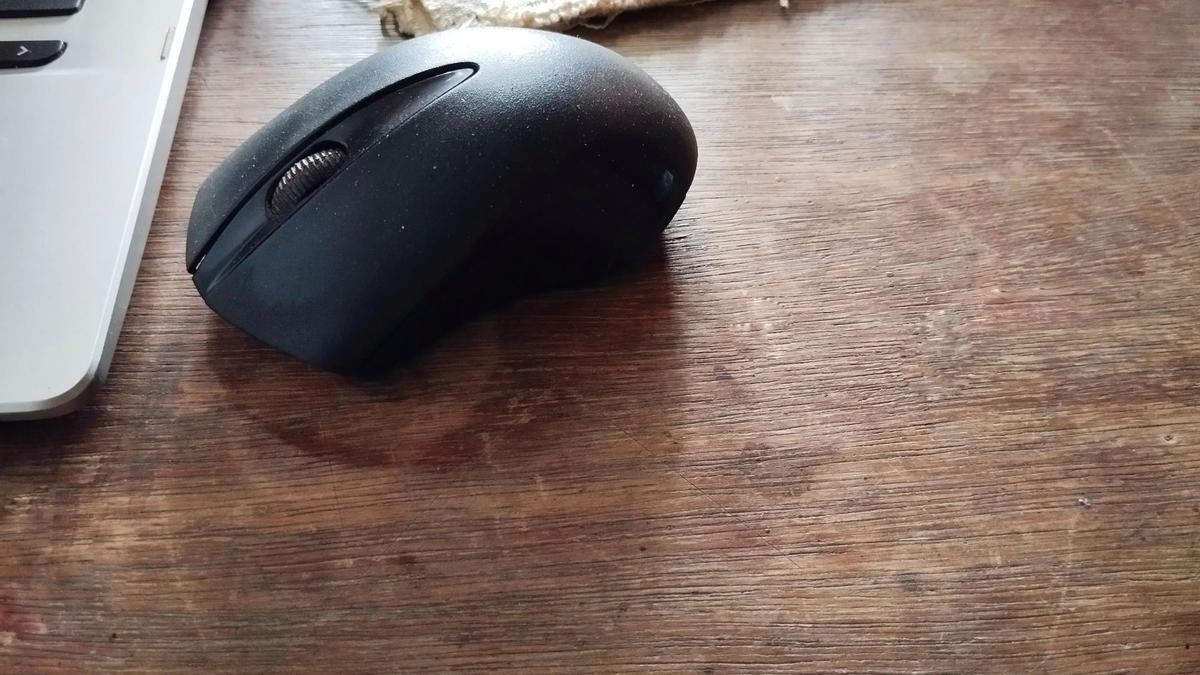
El ratón, ese segundo periférico que nos ayuda a llevar rápido el puntero o el cursor hasta el sitio necesario y con un clic en su botón izquierdo para abrir, descargar o lo que sea necesario. Pero resulta que este elemento auxiliar oculta otras funcionalidades, más allá del clic del botón derecho que despliega menús, que ayuda a facilitar mucho la vida del usuario de ordenadores, en este caso de los que tengan el sistema operativo de Windows. En la actualidad, la mayoría también cuenta con una rueda entre los dos botones que guarda sus secretos más allá de hacer scroll en documentos, páginas web.

La rueda desplaza automáticamente
Probablemente, la rueda del ratón es el recurso más infrautilizado de este periférico. Y lo cierto es que puede ayudar mucho a partir del momento en que nos damos cuenta de que además de rodar también se puede hacer clic con ella. Por ejemplo, en su función básica de desplazar la página web hacia arriba o hacia abajo, en lugar de desgastar la articulación del dedo haciendo girar la rueda, basta con ponerlo en el centro de la página, hacer un clic para fijar la posición y después mover el ratón arriba o abajo. De esta forma el deslizamiento será automático. Y cuenta con la posibilidad de que a medida que el cursor se aleja del punto fijado, el desplazamiento es más rápido.
La rueda hace zoom
Una segunda función oculta de la rueda es la posibilidad de hacer zoom sobre la página web o el documento sobre el que se esté trabajando. La mayor parte de los ordenadores cuenta con esta posibilidad, pero suele ser complicado encontrarlo y el atajo de teclado Ctrl + / Ctrl − no siempre funciona. Por eso resulta muy cómodo pulsar la tecla Ctrl y a la vez girar la rueda arriba o abajo si se quiere aumentar o reducir la vista.
Clic en la rueda para abrir y cerrar ventanas
Queda claro que la rueda funciona también como un tercer botón. Esto sirve, por ejemplo, para abrir los vínculos de una página web en una nueva pestaña. Si solo se pincha con el botón izquierdo, el vínculo se abre en la misma ventana o pestaña, mientras que con la rueda se abre en otra sin perder la original.
Del mismo modo, también sirve para cerrar una pestaña del navegador sin necesidad de visualizarla primero o clicar sobre la X. Basta con poner el cursor encima de la pestaña y apretar la rueda.
Ver varias apps o pestañas a la vez
En caso de disponer de Windows 11, con el ratón se puede ordenar las pestañas o las aplicaciones abiertas de forma sencilla. Se trata de arrastrar las pestañas a la parte superior de la pantalla y seleccionar el diseño de organización que se desee. Se pueden agregar las que se necesiten según el espacio disponible y visualizar cuatro al mismo tiempo.
Shift con botón derecho para ver el Menú Contextual
El nuevo Menú Contextual es muy útil para ver las opciones disponibles, pero no se visualizan todas y resulta necesario presionar la tecla Más opciones. Para no tener que llegar a este paso basta con el atajo de ratón tecla Shift y botón derecho. De esta forma se desplegarán todas las opciones disponibles.
Arrastra con el clic derecho para mover o copiar directamente
Cuando se necesita mover o copiar una carpeta o un archivo, lo habitual es seleccionarlo con un clic del botón izquierdo. Lo normal es hacer clic derecho sobre el elemento para seleccionar Copiar o Mover en el menú que se despliegue o hacer uso de los atajos Ctrl + C o Ctrl + X para copiarlo o cortarlo y después Ctrl + V en el punto de destino. Sin embargo, si esa carpeta de destino está al lado o cerca, basta con seleccionar pinchando encima con el botón izquierdo y sin soltar arrastrar de forma directa. Se puede hacer lo mismo con el botón derecho, pero tras arrastrar se abrirá un menú que ofrezca Mover, Copiar o Crear un acceso directo.
Seleccionar varios archivos rápidamente
Cuando haya que hacer una selección de muchos archivos o elegir algunos en concreto, el mantener presionado el botón izquierdo para seleccionarlos puede ser algo latoso. Por ello se puede, por un lado, elegir un elemento de la fila y presionar Shift + botón izquierdo y arrastrando seleccionar todos los que continúan; o por otro, elegir varios concretos que están juntos manteniendo presionado Ctrl y clicando con el botón izquierdo en los archivos que interese mover.
Personalizar todos los botones de tu ratón
El ratón generalmente se usa siempre de la misma manera y todos funcionan de forma muy similar, pero el sistema operativo también permite personalizar sus parámetros. De esta manera, una persona zurda puede invertir las funciones de los botones derecho e izquierdo y adaptarlas a esta característica si es que le resulta más cómoda. Por ejemplo, si vas a Configuración > Bluetooth y dispositivos > Mouse > Configuración adicional del mouse, podrás acceder a las Propiedades. Desde este punto vas a poder cambiar cosas sobre los botones, el diseño del puntero o sus características e incluso la interacción con la rueda, aunque muchas se limitan a cambios superficiales o leves.